Domain aktenhuellen24.de kaufen?
Wir ziehen mit dem Projekt
aktenhuellen24.de um.
Sind Sie am Kauf der Domain
aktenhuellen24.de interessiert?
domain@kv-gmbh.de · 0541-91531010
Domain aktenhuellen24.de kaufen?
Wo ist beim Ipad Der Spam Ordner?
Beim iPad gibt es standardmäßig keinen speziellen Spam-Ordner in der Mail-App. E-Mails, die als Spam erkannt werden, landen stattdessen im Ordner "Junk". Um den Junk-Ordner zu finden, öffnen Sie die Mail-App auf Ihrem iPad und navigieren Sie zu Ihrem Posteingang. Dort sollten Sie die Option "Junk" oder "Spam" finden, wo alle als Spam markierten E-Mails gesammelt werden. Sie können auch Einstellungen vornehmen, um die Spam-Filterung anzupassen und unerwünschte E-Mails effektiver zu blockieren. Wenn Sie weiterhin Probleme haben, den Spam-Ordner zu finden, können Sie auch die Hilfe-Funktion oder Support-Ressourcen von Apple konsultieren. **
Wie können Aktenordner effektiv in verschiedenen Bereichen wie Büroorganisation, Archivierung von Dokumenten und Projektmanagement eingesetzt werden?
Aktenordner können in der Büroorganisation eingesetzt werden, um wichtige Dokumente und Unterlagen zu sortieren und leicht zugänglich zu machen. In der Archivierung von Dokumenten dienen sie dazu, wichtige Unterlagen sicher aufzubewahren und bei Bedarf schnell wiederzufinden. Im Projektmanagement können Aktenordner genutzt werden, um Projektunterlagen, Zeitpläne und Ressourcen zu organisieren und den Teammitgliedern einen schnellen Zugriff zu ermöglichen. Durch die Verwendung von beschrifteten Ordnern und einer klaren Struktur können Aktenordner effektiv in verschiedenen Bereichen eingesetzt werden, um die Effizienz und Produktivität zu steigern. **
Ähnliche Suchbegriffe für IPad
Top-Angebote
Produkte zum Begriff IPad:
-
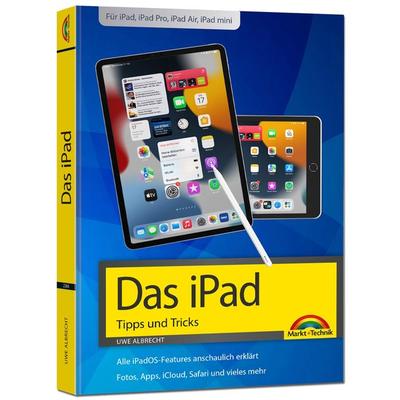
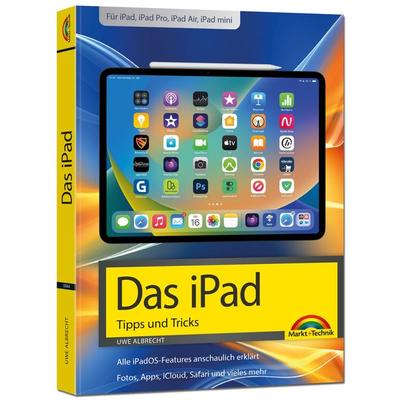
Das iPad - Tipps und Tricks - Aktuell zu iPadOS 26 Handbuch - für alle iPad-Modelle geeignet (iPad, iPad Pro, iPad Air, iPad mini), Taschenbuch vonDas Ipad - Tipps Und Tricks - Aktuell Zu Ipados 26 Handbuch - Für Alle Ipad-modelle Geeignet (ipad, Ipad Pro, Ipad Air, Ipad Mini), Taschenbuch Von Uwe Albrecht, Markt + Technik Verlag, 978-3-9881004-4-3, Seitenanzahl: 38419,95 €*Versand: 0,00 €Sichere Weiterleitung zum Anbieter
-
Nießen, Karin: BüroMaterialBüroMaterial , Arbeitsbuch mit Lernsituationen Teil 1 , Batteriemanagementsysteme (BMS) > Batterien, BMS & Brennstoffzellen , Auflage: 5. Auflage 2025, Erscheinungsjahr: 20250428, Titel der Reihe: Bürowelt##, Autoren: Nießen, Karin~Semmelroth-Böhm, Christiane~Keil, Isabell~Weich, Marco~Peters, Markus~Puerling, Elvira~Wigger, Michael~Lorscheid, Stefan~Frings, Sabine~Apel, Olaf~Wurmbach, Peter~Wieland, Lukas~Belke, Bernd, Redaktion: Nießen, Karin~Puerling, Elvira~Apel, Olaf~Peters, Markus, Edition: NED, Auflage: 25005, Auflage/Ausgabe: 5. Auflage 2025, Seitenzahl/Blattzahl: 376, Keyword: Lernsituation; Unterrichtswerke; Kaufmann/Kauffrau Büromanagement/Bürokaufleute, Fachschema: Büromanagement / Berufsbezogenes Schulbuch, Fachkategorie: Berufsausbildung, Warengruppe: HC/Berufsschulbücher, UNSPSC: 49019900, Warenverzeichnis für die Außenhandelsstatistik: 49019900, Länge: 291, Breite: 210, Höhe: 25, Gewicht: 1012, Produktform: Kartoniert, Genre: Schule und Lernen,24,50 €*Versand: 0,00 €Sichere Weiterleitung zum Anbieter

-
Wie legt man Ordner auf dem iPad an?
Um Ordner auf dem iPad anzulegen, musst du zuerst die Apps auswählen, die du in einem Ordner zusammenfassen möchtest. Halte dann eine App gedrückt, bis sie zu wackeln beginnt. Ziehe die App dann auf eine andere App, die du ebenfalls in den Ordner aufnehmen möchtest. Dadurch wird automatisch ein neuer Ordner erstellt. Du kannst den Ordner benennen, indem du auf den Namen oben tippst und ihn entsprechend umbenennst. Wiederhole diesen Vorgang, um weitere Apps in den Ordner zu verschieben und so deine Apps auf dem iPad zu organisieren. **
-
Wie erstelle ich einen Ordner auf dem iPad?
Um einen Ordner auf dem iPad zu erstellen, musst du zuerst die App-Symbole auf dem Startbildschirm gedrückt halten, bis sie zu wackeln beginnen. Ziehe dann ein App-Symbol auf ein anderes, um einen neuen Ordner zu erstellen. Du kannst den Ordner umbenennen, indem du auf den Text über dem Ordner tippst. Um Apps in den Ordner zu verschieben, ziehe sie einfach in den Ordner. Du kannst auch weitere Apps hinzufügen, indem du sie auf den Ordner ziehst. **
-
Soll ich auf dem iPad Ordner oder Hefte verwenden?
Die Entscheidung, ob du auf dem iPad Ordner oder Hefte verwenden möchtest, hängt von deinen persönlichen Vorlieben und Arbeitsgewohnheiten ab. Ordner können nützlich sein, um verschiedene Dateien und Dokumente zu organisieren und zu kategorisieren. Hefte können hingegen eine strukturierte und chronologische Arbeitsweise ermöglichen. Letztendlich solltest du die Methode wählen, die am besten zu deinem individuellen Arbeitsstil passt. **
-
Wie erstellt man einen neuen Ordner auf dem iPad?
Um einen neuen Ordner auf dem iPad zu erstellen, tippe auf das Homescreen und halte ein App-Symbol gedrückt, bis es zu wackeln beginnt. Ziehe dann das App-Symbol auf ein anderes App-Symbol, um einen neuen Ordner zu erstellen. Du kannst den Ordner benennen, indem du auf den Text über dem Ordner tippst und den gewünschten Namen eingibst. Um Apps in den Ordner zu verschieben, halte ein App-Symbol gedrückt und ziehe es in den Ordner. **

Wie erstelle ich einen neuen Ordner auf meinem iPad?
Um einen neuen Ordner auf Ihrem iPad zu erstellen, müssen Sie zuerst auf den Bildschirm gehen, auf dem Sie den neuen Ordner platzieren möchten. Halten Sie dann ein App-Symbol gedrückt, bis es zu wackeln beginnt. Ziehen Sie das App-Symbol auf ein anderes App-Symbol, um einen neuen Ordner zu erstellen. Geben Sie dem neuen Ordner einen Namen, indem Sie auf die Schaltfläche "Name ändern" tippen und dann den gewünschten Namen eingeben. Sobald der Ordner erstellt ist, können Sie Apps hineinziehen, um sie zu organisieren. **
Wie kann ich einen Ordner auf dem iPad erstellen?
Um einen Ordner auf dem iPad zu erstellen, musst du zuerst die App öffnen, in der du den Ordner erstellen möchtest. Halte dann einfach ein App-Symbol gedrückt, bis es zu wackeln beginnt. Ziehe das Symbol dann auf ein anderes App-Symbol, um einen neuen Ordner zu erstellen. Du kannst den Ordner auch benennen, indem du auf den Titel klickst und einen Namen eingibst. So kannst du deine Apps auf dem iPad organisieren und leichter finden. **
Top-Angebote
Produkte zum Begriff IPad:
-
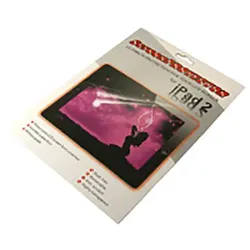
Displayschutzfolie für Apple iPad 2, iPad 3, iPad 4Displayschutzfolie für Apple iPad 2, iPad 3, iPad 4 Die Displayschutzfolie schützt das Display Ihres iPads vor Kratzern und Spritzwasser. Sie ist fertig zugeschnitten und kann sofort angebracht werden. Kompatibilität: Apple iPad 2, iPad 3, iPad 46,45 €*Versand: 4,90 €Sichere Weiterleitung zum Anbieter
-
iPad - iOS Handbuch - für alle iPad-Modelle geeignet (iPad, iPad Pro, iPad Air, iPad mini), Taschenbuch von Uwe Albrecht, Markt + Technik Verlag,Ipad - Ios Handbuch - Für Alle Ipad-modelle Geeignet (ipad, Ipad Pro, Ipad Air, Ipad Mini), Taschenbuch Von Uwe Albrecht, Markt + Technik Verlag, 978-3-95982-268-8, Seitenanzahl: 38419,95 €*Versand: 0,00 €Sichere Weiterleitung zum Anbieter
-
Das iPad - Tipps und Tricks - Aktuell zu iPadOS 26 Handbuch - für alle iPad-Modelle geeignet (iPad, iPad Pro, iPad Air, iPad mini), Taschenbuch vonDas Ipad - Tipps Und Tricks - Aktuell Zu Ipados 26 Handbuch - Für Alle Ipad-modelle Geeignet (ipad, Ipad Pro, Ipad Air, Ipad Mini), Taschenbuch Von Uwe Albrecht, Markt + Technik Verlag, 978-3-9881004-4-3, Seitenanzahl: 38419,95 €*Versand: 0,00 €Sichere Weiterleitung zum Anbieter
-
Nießen, Karin: BüroMaterialBüroMaterial , Arbeitsbuch mit Lernsituationen Teil 1 , Batteriemanagementsysteme (BMS) > Batterien, BMS & Brennstoffzellen , Auflage: 5. Auflage 2025, Erscheinungsjahr: 20250428, Titel der Reihe: Bürowelt##, Autoren: Nießen, Karin~Semmelroth-Böhm, Christiane~Keil, Isabell~Weich, Marco~Peters, Markus~Puerling, Elvira~Wigger, Michael~Lorscheid, Stefan~Frings, Sabine~Apel, Olaf~Wurmbach, Peter~Wieland, Lukas~Belke, Bernd, Redaktion: Nießen, Karin~Puerling, Elvira~Apel, Olaf~Peters, Markus, Edition: NED, Auflage: 25005, Auflage/Ausgabe: 5. Auflage 2025, Seitenzahl/Blattzahl: 376, Keyword: Lernsituation; Unterrichtswerke; Kaufmann/Kauffrau Büromanagement/Bürokaufleute, Fachschema: Büromanagement / Berufsbezogenes Schulbuch, Fachkategorie: Berufsausbildung, Warengruppe: HC/Berufsschulbücher, UNSPSC: 49019900, Warenverzeichnis für die Außenhandelsstatistik: 49019900, Länge: 291, Breite: 210, Höhe: 25, Gewicht: 1012, Produktform: Kartoniert, Genre: Schule und Lernen,24,50 €*Versand: 0,00 €Sichere Weiterleitung zum Anbieter
-
Wo ist beim Ipad Der Spam Ordner?
Beim iPad gibt es standardmäßig keinen speziellen Spam-Ordner in der Mail-App. E-Mails, die als Spam erkannt werden, landen stattdessen im Ordner "Junk". Um den Junk-Ordner zu finden, öffnen Sie die Mail-App auf Ihrem iPad und navigieren Sie zu Ihrem Posteingang. Dort sollten Sie die Option "Junk" oder "Spam" finden, wo alle als Spam markierten E-Mails gesammelt werden. Sie können auch Einstellungen vornehmen, um die Spam-Filterung anzupassen und unerwünschte E-Mails effektiver zu blockieren. Wenn Sie weiterhin Probleme haben, den Spam-Ordner zu finden, können Sie auch die Hilfe-Funktion oder Support-Ressourcen von Apple konsultieren. **
-
Wie können Aktenordner effektiv in verschiedenen Bereichen wie Büroorganisation, Archivierung von Dokumenten und Projektmanagement eingesetzt werden?
Aktenordner können in der Büroorganisation eingesetzt werden, um wichtige Dokumente und Unterlagen zu sortieren und leicht zugänglich zu machen. In der Archivierung von Dokumenten dienen sie dazu, wichtige Unterlagen sicher aufzubewahren und bei Bedarf schnell wiederzufinden. Im Projektmanagement können Aktenordner genutzt werden, um Projektunterlagen, Zeitpläne und Ressourcen zu organisieren und den Teammitgliedern einen schnellen Zugriff zu ermöglichen. Durch die Verwendung von beschrifteten Ordnern und einer klaren Struktur können Aktenordner effektiv in verschiedenen Bereichen eingesetzt werden, um die Effizienz und Produktivität zu steigern. **
-
Wie legt man Ordner auf dem iPad an?
Um Ordner auf dem iPad anzulegen, musst du zuerst die Apps auswählen, die du in einem Ordner zusammenfassen möchtest. Halte dann eine App gedrückt, bis sie zu wackeln beginnt. Ziehe die App dann auf eine andere App, die du ebenfalls in den Ordner aufnehmen möchtest. Dadurch wird automatisch ein neuer Ordner erstellt. Du kannst den Ordner benennen, indem du auf den Namen oben tippst und ihn entsprechend umbenennst. Wiederhole diesen Vorgang, um weitere Apps in den Ordner zu verschieben und so deine Apps auf dem iPad zu organisieren. **
-
Wie erstelle ich einen Ordner auf dem iPad?
Um einen Ordner auf dem iPad zu erstellen, musst du zuerst die App-Symbole auf dem Startbildschirm gedrückt halten, bis sie zu wackeln beginnen. Ziehe dann ein App-Symbol auf ein anderes, um einen neuen Ordner zu erstellen. Du kannst den Ordner umbenennen, indem du auf den Text über dem Ordner tippst. Um Apps in den Ordner zu verschieben, ziehe sie einfach in den Ordner. Du kannst auch weitere Apps hinzufügen, indem du sie auf den Ordner ziehst. **
Ähnliche Suchbegriffe für IPad
-
Soll ich auf dem iPad Ordner oder Hefte verwenden?
Die Entscheidung, ob du auf dem iPad Ordner oder Hefte verwenden möchtest, hängt von deinen persönlichen Vorlieben und Arbeitsgewohnheiten ab. Ordner können nützlich sein, um verschiedene Dateien und Dokumente zu organisieren und zu kategorisieren. Hefte können hingegen eine strukturierte und chronologische Arbeitsweise ermöglichen. Letztendlich solltest du die Methode wählen, die am besten zu deinem individuellen Arbeitsstil passt. **
-
Wie erstellt man einen neuen Ordner auf dem iPad?
Um einen neuen Ordner auf dem iPad zu erstellen, tippe auf das Homescreen und halte ein App-Symbol gedrückt, bis es zu wackeln beginnt. Ziehe dann das App-Symbol auf ein anderes App-Symbol, um einen neuen Ordner zu erstellen. Du kannst den Ordner benennen, indem du auf den Text über dem Ordner tippst und den gewünschten Namen eingibst. Um Apps in den Ordner zu verschieben, halte ein App-Symbol gedrückt und ziehe es in den Ordner. **
-
Wie erstelle ich einen neuen Ordner auf meinem iPad?
Um einen neuen Ordner auf Ihrem iPad zu erstellen, müssen Sie zuerst auf den Bildschirm gehen, auf dem Sie den neuen Ordner platzieren möchten. Halten Sie dann ein App-Symbol gedrückt, bis es zu wackeln beginnt. Ziehen Sie das App-Symbol auf ein anderes App-Symbol, um einen neuen Ordner zu erstellen. Geben Sie dem neuen Ordner einen Namen, indem Sie auf die Schaltfläche "Name ändern" tippen und dann den gewünschten Namen eingeben. Sobald der Ordner erstellt ist, können Sie Apps hineinziehen, um sie zu organisieren. **
-
Wie kann ich einen Ordner auf dem iPad erstellen?
Um einen Ordner auf dem iPad zu erstellen, musst du zuerst die App öffnen, in der du den Ordner erstellen möchtest. Halte dann einfach ein App-Symbol gedrückt, bis es zu wackeln beginnt. Ziehe das Symbol dann auf ein anderes App-Symbol, um einen neuen Ordner zu erstellen. Du kannst den Ordner auch benennen, indem du auf den Titel klickst und einen Namen eingibst. So kannst du deine Apps auf dem iPad organisieren und leichter finden. **
* Alle Preise verstehen sich inklusive der gesetzlichen Mehrwertsteuer und ggf. zuzüglich Versandkosten. Die Angebotsinformationen basieren auf den Angaben des jeweiligen Shops und werden über automatisierte Prozesse aktualisiert. Eine Aktualisierung in Echtzeit findet nicht statt, so dass es im Einzelfall zu Abweichungen kommen kann. ** Hinweis: Teile dieses Inhalts wurden von KI erstellt.