Domain aktenhuellen24.de kaufen?
Wir ziehen mit dem Projekt
aktenhuellen24.de um.
Sind Sie am Kauf der Domain
aktenhuellen24.de interessiert?
domain@kv-gmbh.de · 0541-91531010
Domain aktenhuellen24.de kaufen?
Wie aktiviere ich Entwickleroptionen?
Um die Entwickleroptionen auf einem Android-Gerät zu aktivieren, musst du zuerst in die Einstellungen deines Geräts gehen. Suche dort nach dem Punkt "Über das Telefon" oder "Telefoninfo". Tippe dann mehrmals hintereinander auf die Build-Nummer, bis eine Meldung erscheint, dass die Entwickleroptionen aktiviert wurden. Nun kannst du in den Einstellungen unter "System" die Entwickleroptionen finden und aktivieren. Dort hast du Zugriff auf erweiterte Einstellungen, die normalerweise für Entwickler gedacht sind. **
Wo finde ich Entwickleroptionen s8?
Die Entwickleroptionen auf einem Samsung Galaxy S8 können aktiviert werden, indem man zuerst in die Einstellungen des Geräts geht. Dort scrollt man ganz nach unten und wählt den Punkt "Telefoninfo" oder "Über das Telefon" aus. Anschließend tippt man mehrmals hintereinander auf die Build-Nummer, bis eine Meldung erscheint, dass die Entwickleroptionen freigeschaltet wurden. Nun kann man unter den Einstellungen die Entwickleroptionen finden und aktivieren. Dort stehen verschiedene erweiterte Einstellungen zur Verfügung, die für Entwickler nützlich sein können. **

Ähnliche Suchbegriffe für Entwickleroptionen
Top-Angebote
Produkte zum Begriff Entwickleroptionen:
-
FineBuy CD Aufbewahrung DVD Ständer Regal Turm Tower Archivierung NischenregalDesign Hingucker für Ihre Wohnräume CD-Regal mit 6 offenen Fächern Puristische Gestaltung durch helle Farbe und einfache Formgebung Abmessungen Breite: 21 cm Höhe: 90 cm Tiefe: 20 cm Innenmaße Regalfächer (BxHxT): 18 x 11-14,5 x 19,5 cm Materialstärke: 1,5 cm Farbauswahl Weiß oder Sonoma Besonderheiten Großzügige Fächer bieten Platz für Vielzahl von CDs und DVDs Kratzfeste Oberfläche dank der Melaminharzbeschichtung Durch das Melamin ist das Regal zudem wasserabweisend Besonders schmal- gut geeignet für Nischen Anti-Rutsch-Noppen schonen Regal und Boden Die Fächer sind herausnehmbar und höhenverstellbar Material Melaminharzbeschichtete Spanplatte Lieferumfang Ein CD-Regal ohne Dekoration Montageanleitung und -material inklusive Montage Lieferzustand: Zerlegt und sicher verpackt Einfacher und schneller Aufbau dank gut durchdachter Konstruktion Pflegehinweis Mit feuchtem Tuch, evtl. mit mildem Reinigungsmittel, abwischen & mit trockenem Tuch nachwischen - keine scharfen oder lösungsmittelhaltigen Reiniger verwenden.49,94 €*Versand: 0,00 €Sichere Weiterleitung zum Anbieter
-
Nießen, Karin: BüroMaterialBüroMaterial , Arbeitsbuch mit Lernsituationen Teil 1 , Batteriemanagementsysteme (BMS) > Batterien, BMS & Brennstoffzellen , Auflage: 5. Auflage 2025, Erscheinungsjahr: 20250428, Titel der Reihe: Bürowelt##, Autoren: Nießen, Karin~Semmelroth-Böhm, Christiane~Keil, Isabell~Weich, Marco~Peters, Markus~Puerling, Elvira~Wigger, Michael~Lorscheid, Stefan~Frings, Sabine~Apel, Olaf~Wurmbach, Peter~Wieland, Lukas~Belke, Bernd, Redaktion: Nießen, Karin~Puerling, Elvira~Apel, Olaf~Peters, Markus, Edition: NED, Auflage: 25005, Auflage/Ausgabe: 5. Auflage 2025, Seitenzahl/Blattzahl: 376, Keyword: Lernsituation; Unterrichtswerke; Kaufmann/Kauffrau Büromanagement/Bürokaufleute, Fachschema: Büromanagement / Berufsbezogenes Schulbuch, Fachkategorie: Berufsausbildung, Warengruppe: HC/Berufsschulbücher, UNSPSC: 49019900, Warenverzeichnis für die Außenhandelsstatistik: 49019900, Länge: 291, Breite: 210, Höhe: 25, Gewicht: 1012, Produktform: Kartoniert, Genre: Schule und Lernen,24,50 €*Versand: 0,00 €Sichere Weiterleitung zum Anbieter
-
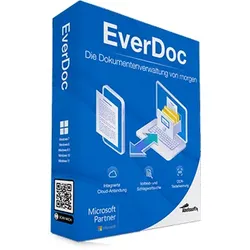
EverDoc 2026 - DokumentenverwaltungNie wieder lange suchen ? setzen Sie auf die Dokumentenverwaltung von morgen Alle Funktionen im Überblick Behält den Überblick EverDoc sorgt für eine klare Struktur: Alle wichtigen Dokumente und Formate (z. B. PDF, DOC, DOCX, XLS, XLSX, RTF, ODT, GIF, PNG, JPG, JPEG und BMP) werden übersichtlich verwaltet. OCR-Texterkennung Dokumente im Bildformat (z. B. JPG, GIF oder BMP) kann EverDoc per OCR-Technologie auslesen. So lassen sich Inhalte gezielt über die Volltextsuche aufspüren. Nie wieder suchen Organisiere Deine Unterlagen ganz einfach nach Datum, Titel oder Schlagwörtern. Wem das nicht genügt, der nutzt die integrierte Volltextsuche. Integrierte Cloud-Anbindung Auf Wunsch erkennt und verwaltet EverDoc auch Dokumente, die bei gängigen Cloud-Anbietern liegen. Zeitsparend Scanne ein Dokument über WIA 2.0 und EverDoc fügt es automatisch Deinem Archiv hinzu. Schnell hinzugefügt ? dank A...19,99 €*Versand: 0,00 €Sichere Weiterleitung zum Anbieter
-
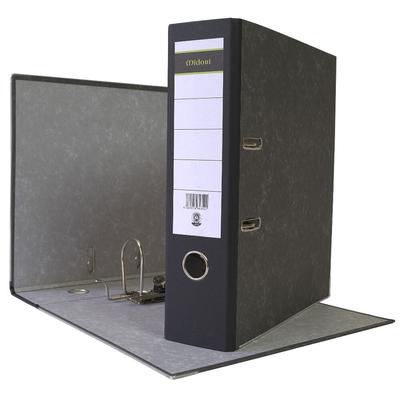
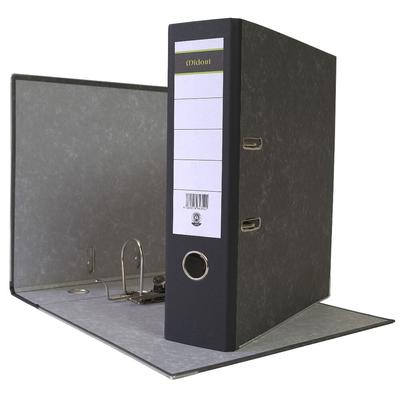
Midori 1 x Aktenordner 80mm A4 Breit Wolkenmarmor Schwarz Briefordner OrdnerFormat: DIN A4 Rückenbreite: 80 mm Gewicht: 0,44 kg Material (außen / innen): Papier / Papier Farbe (Rücken / Deckel / Innen): Schwarz / Wolkenmarmor / Hellgrau Paletteneinheit: 480 Ordner Rückenschild: Geklebt Zertifikat: Blauer Engel Hochwertige...16,17 €*Versand: 0,00 €Sichere Weiterleitung zum Anbieter


-
Wo finde ich die Entwickleroptionen?
Die Entwickleroptionen sind normalerweise in den Einstellungen deines Android-Geräts versteckt. Um sie zu aktivieren, musst du zuerst in die Einstellungen deines Geräts gehen. Scrolle dann nach unten und tippe auf "Über das Telefon" oder "Telefoninfo". Dort findest du normalerweise den Menüpunkt "Build-Nummer". Tippe mehrmals hintereinander auf "Build-Nummer", bis eine Meldung erscheint, dass die Entwickleroptionen aktiviert sind. Anschließend kannst du zu den Entwickleroptionen navigieren, indem du zurück zu den Einstellungen gehst und dort den Menüpunkt "Entwickleroptionen" auswählst. **
-
Wo finde ich Entwickleroptionen s7?
Die Entwickleroptionen auf einem Samsung Galaxy S7 können aktiviert werden, indem man zuerst in die Einstellungen des Geräts geht. Dort scrollt man ganz nach unten und wählt den Punkt "Telefoninfo" oder "Über das Telefon" aus. Anschließend tippt man mehrmals hintereinander auf die Build-Nummer, bis eine Meldung erscheint, dass die Entwickleroptionen freigeschaltet wurden. Nun kann man in den Einstellungen unter "Entwickleroptionen" verschiedene erweiterte Einstellungen vornehmen, um beispielsweise USB-Debugging zu aktivieren oder den Bildschirm-Overlay zu steuern. **
-
Wie kommt man in die Entwickleroptionen?
Um in die Entwickleroptionen auf einem Android-Gerät zu gelangen, musst du zuerst in die Einstellungen deines Geräts gehen. Dort scrollst du nach unten und wählst den Punkt "Über das Telefon" oder "Telefoninfo" aus. Anschließend suchst du nach der Build-Nummer und tippst sie mehrmals hintereinander an. Nach einigen Malen wirst du aufgefordert, deine PIN oder dein Passwort einzugeben. Sobald du dies getan hast, erhältst du die Meldung, dass die Entwickleroptionen aktiviert sind. Nun kannst du in den Einstellungen unter "System" die Entwickleroptionen finden und anpassen. **
-
Was sind die Entwickleroptionen auf Android?
Die Entwickleroptionen auf Android sind eine Reihe von erweiterten Einstellungen, die normalerweise für Entwickler gedacht sind. Sie ermöglichen es Benutzern, auf Funktionen zuzugreifen, die normalerweise nicht sichtbar oder zugänglich sind, wie z.B. das USB-Debugging, die Aktivierung des Bildschirm-Overlays oder die Anpassung der Animationseinstellungen. Sie sollten jedoch mit Vorsicht verwendet werden, da sie für den durchschnittlichen Benutzer möglicherweise nicht relevant oder sogar schädlich sein können. **

Was sind die Entwickleroptionen auf Android?
Die Entwickleroptionen auf Android sind eine Reihe von erweiterten Einstellungen, die normalerweise für Entwickler gedacht sind, um ihre Apps zu testen und zu debuggen. Sie ermöglichen es Benutzern, auf Funktionen zuzugreifen, die normalerweise nicht sichtbar oder zugänglich sind, wie zum Beispiel USB-Debugging, Bildschirmaufzeichnung oder das Aktivieren von simulierten Standorten. Es ist wichtig zu beachten, dass diese Optionen für den durchschnittlichen Benutzer nicht empfohlen sind, da sie zu Fehlfunktionen oder Instabilität führen können. **
Wo finde ich die Entwickleroptionen Huawei p10?
Die Entwickleroptionen auf einem Huawei P10 können über die Einstellungen aktiviert werden. Zuerst öffnen Sie die Einstellungen-App auf Ihrem Gerät. Scrollen Sie dann nach unten und tippen Sie auf "Über das Telefon". Dort finden Sie die Option "Build-Nummer". Tippen Sie mehrmals hintereinander auf "Build-Nummer", bis eine Meldung erscheint, die besagt, dass die Entwickleroptionen aktiviert wurden. Gehen Sie dann zurück zu den Einstellungen und suchen Sie nach den Entwickleroptionen, die nun verfügbar sein sollten. Wenn Sie Schwierigkeiten haben, die Entwickleroptionen zu finden, können Sie auch online nach Anleitungen suchen oder den Huawei-Support kontaktieren. **
Top-Angebote
Produkte zum Begriff Entwickleroptionen:
-
FineBuy CD Aufbewahrung DVD Ständer Regal Turm Tower Archivierung NischenregalDesign Hingucker für Ihre Wohnräume CD-Regal mit 6 offenen Fächern Puristische Gestaltung durch helle Farbe und einfache Formgebung Abmessungen Breite: 21 cm Höhe: 90 cm Tiefe: 20 cm Innenmaße Regalfächer (BxHxT): 18 x 11-14,5 x 19,5 cm Materialstärke: 1,5 cm Farbauswahl Weiß oder Sonoma Besonderheiten Großzügige Fächer bieten Platz für Vielzahl von CDs und DVDs Kratzfeste Oberfläche dank der Melaminharzbeschichtung Durch das Melamin ist das Regal zudem wasserabweisend Besonders schmal- gut geeignet für Nischen Anti-Rutsch-Noppen schonen Regal und Boden Die Fächer sind herausnehmbar und höhenverstellbar Material Melaminharzbeschichtete Spanplatte Lieferumfang Ein CD-Regal ohne Dekoration Montageanleitung und -material inklusive Montage Lieferzustand: Zerlegt und sicher verpackt Einfacher und schneller Aufbau dank gut durchdachter Konstruktion Pflegehinweis Mit feuchtem Tuch, evtl. mit mildem Reinigungsmittel, abwischen & mit trockenem Tuch nachwischen - keine scharfen oder lösungsmittelhaltigen Reiniger verwenden.49,94 €*Versand: 0,00 €Sichere Weiterleitung zum Anbieter
-
Nießen, Karin: BüroMaterialBüroMaterial , Arbeitsbuch mit Lernsituationen Teil 1 , Batteriemanagementsysteme (BMS) > Batterien, BMS & Brennstoffzellen , Auflage: 5. Auflage 2025, Erscheinungsjahr: 20250428, Titel der Reihe: Bürowelt##, Autoren: Nießen, Karin~Semmelroth-Böhm, Christiane~Keil, Isabell~Weich, Marco~Peters, Markus~Puerling, Elvira~Wigger, Michael~Lorscheid, Stefan~Frings, Sabine~Apel, Olaf~Wurmbach, Peter~Wieland, Lukas~Belke, Bernd, Redaktion: Nießen, Karin~Puerling, Elvira~Apel, Olaf~Peters, Markus, Edition: NED, Auflage: 25005, Auflage/Ausgabe: 5. Auflage 2025, Seitenzahl/Blattzahl: 376, Keyword: Lernsituation; Unterrichtswerke; Kaufmann/Kauffrau Büromanagement/Bürokaufleute, Fachschema: Büromanagement / Berufsbezogenes Schulbuch, Fachkategorie: Berufsausbildung, Warengruppe: HC/Berufsschulbücher, UNSPSC: 49019900, Warenverzeichnis für die Außenhandelsstatistik: 49019900, Länge: 291, Breite: 210, Höhe: 25, Gewicht: 1012, Produktform: Kartoniert, Genre: Schule und Lernen,24,50 €*Versand: 0,00 €Sichere Weiterleitung zum Anbieter
-
Wie aktiviere ich Entwickleroptionen?
Um die Entwickleroptionen auf einem Android-Gerät zu aktivieren, musst du zuerst in die Einstellungen deines Geräts gehen. Suche dort nach dem Punkt "Über das Telefon" oder "Telefoninfo". Tippe dann mehrmals hintereinander auf die Build-Nummer, bis eine Meldung erscheint, dass die Entwickleroptionen aktiviert wurden. Nun kannst du in den Einstellungen unter "System" die Entwickleroptionen finden und aktivieren. Dort hast du Zugriff auf erweiterte Einstellungen, die normalerweise für Entwickler gedacht sind. **
-
Wo finde ich Entwickleroptionen s8?
Die Entwickleroptionen auf einem Samsung Galaxy S8 können aktiviert werden, indem man zuerst in die Einstellungen des Geräts geht. Dort scrollt man ganz nach unten und wählt den Punkt "Telefoninfo" oder "Über das Telefon" aus. Anschließend tippt man mehrmals hintereinander auf die Build-Nummer, bis eine Meldung erscheint, dass die Entwickleroptionen freigeschaltet wurden. Nun kann man unter den Einstellungen die Entwickleroptionen finden und aktivieren. Dort stehen verschiedene erweiterte Einstellungen zur Verfügung, die für Entwickler nützlich sein können. **
-
Wo finde ich die Entwickleroptionen?
Die Entwickleroptionen sind normalerweise in den Einstellungen deines Android-Geräts versteckt. Um sie zu aktivieren, musst du zuerst in die Einstellungen deines Geräts gehen. Scrolle dann nach unten und tippe auf "Über das Telefon" oder "Telefoninfo". Dort findest du normalerweise den Menüpunkt "Build-Nummer". Tippe mehrmals hintereinander auf "Build-Nummer", bis eine Meldung erscheint, dass die Entwickleroptionen aktiviert sind. Anschließend kannst du zu den Entwickleroptionen navigieren, indem du zurück zu den Einstellungen gehst und dort den Menüpunkt "Entwickleroptionen" auswählst. **
-
Wo finde ich Entwickleroptionen s7?
Die Entwickleroptionen auf einem Samsung Galaxy S7 können aktiviert werden, indem man zuerst in die Einstellungen des Geräts geht. Dort scrollt man ganz nach unten und wählt den Punkt "Telefoninfo" oder "Über das Telefon" aus. Anschließend tippt man mehrmals hintereinander auf die Build-Nummer, bis eine Meldung erscheint, dass die Entwickleroptionen freigeschaltet wurden. Nun kann man in den Einstellungen unter "Entwickleroptionen" verschiedene erweiterte Einstellungen vornehmen, um beispielsweise USB-Debugging zu aktivieren oder den Bildschirm-Overlay zu steuern. **
Ähnliche Suchbegriffe für Entwickleroptionen
-
EverDoc 2026 - DokumentenverwaltungNie wieder lange suchen ? setzen Sie auf die Dokumentenverwaltung von morgen Alle Funktionen im Überblick Behält den Überblick EverDoc sorgt für eine klare Struktur: Alle wichtigen Dokumente und Formate (z. B. PDF, DOC, DOCX, XLS, XLSX, RTF, ODT, GIF, PNG, JPG, JPEG und BMP) werden übersichtlich verwaltet. OCR-Texterkennung Dokumente im Bildformat (z. B. JPG, GIF oder BMP) kann EverDoc per OCR-Technologie auslesen. So lassen sich Inhalte gezielt über die Volltextsuche aufspüren. Nie wieder suchen Organisiere Deine Unterlagen ganz einfach nach Datum, Titel oder Schlagwörtern. Wem das nicht genügt, der nutzt die integrierte Volltextsuche. Integrierte Cloud-Anbindung Auf Wunsch erkennt und verwaltet EverDoc auch Dokumente, die bei gängigen Cloud-Anbietern liegen. Zeitsparend Scanne ein Dokument über WIA 2.0 und EverDoc fügt es automatisch Deinem Archiv hinzu. Schnell hinzugefügt ? dank A...19,99 €*Versand: 0,00 €Sichere Weiterleitung zum Anbieter
-
Midori 1 x Aktenordner 80mm A4 Breit Wolkenmarmor Schwarz Briefordner OrdnerFormat: DIN A4 Rückenbreite: 80 mm Gewicht: 0,44 kg Material (außen / innen): Papier / Papier Farbe (Rücken / Deckel / Innen): Schwarz / Wolkenmarmor / Hellgrau Paletteneinheit: 480 Ordner Rückenschild: Geklebt Zertifikat: Blauer Engel Hochwertige...16,17 €*Versand: 0,00 €Sichere Weiterleitung zum Anbieter
-
EverDoc 2026 - DokumentenverwaltungSo richten Sie EverDoc 2026 in nur 30 Minuten ein: Schritt-für-Schritt Anleitung Mit einer beeindruckenden Bewertung von 4,90 von 5,00 Sternen hat sich EverDoc als zuverlässige Lösung für die digitale Dokumentenverwaltung etabliert. Die Einrichtung einer neuen Software kann jedoch oft überwältigend sein. Dabei bietet EverDoc 2026 nicht nur Unterstützung für verschiedene Dokumentenformate wie PDF, DOCX und XLSX, sondern auch fortschrittliche OCR-Technologie und nahtlose Cloud-Integration mit Diensten wie Dropbox und Google Drive. In dieser Schritt-für-Schritt Anleitung zeigen wir, wie Benutzer EverDoc 2026 in nur 30 Minuten optimal einrichten können - von der Installation bis zur vollständigen Konfiguration aller wichtigen Funktionen. Installation und erste Schritte mit EverDoc 2026 Zunächst müssen die Systemvoraussetzungen für EverDoc 2026 überprüft werden. Das Programm läuft auf alle...23,99 €*Versand: 0,00 €Sichere Weiterleitung zum Anbieter
-
Midori 2 x Aktenordner 80mm A4 Breit Wolkenmarmor Schwarz Briefordner OrdnerFormat: DIN A4 Rückenbreite: 80 mm Gewicht: 0,44 kg Material (außen / innen): Papier / Papier Farbe (Rücken / Deckel / Innen): Schwarz / Wolkenmarmor / Hellgrau Paletteneinheit: 480 Ordner Rückenschild: Geklebt Zertifikat: Blauer Engel Hochwertige...18,55 €*Versand: 0,00 €Sichere Weiterleitung zum Anbieter
-
Wie kommt man in die Entwickleroptionen?
Um in die Entwickleroptionen auf einem Android-Gerät zu gelangen, musst du zuerst in die Einstellungen deines Geräts gehen. Dort scrollst du nach unten und wählst den Punkt "Über das Telefon" oder "Telefoninfo" aus. Anschließend suchst du nach der Build-Nummer und tippst sie mehrmals hintereinander an. Nach einigen Malen wirst du aufgefordert, deine PIN oder dein Passwort einzugeben. Sobald du dies getan hast, erhältst du die Meldung, dass die Entwickleroptionen aktiviert sind. Nun kannst du in den Einstellungen unter "System" die Entwickleroptionen finden und anpassen. **
-
Was sind die Entwickleroptionen auf Android?
Die Entwickleroptionen auf Android sind eine Reihe von erweiterten Einstellungen, die normalerweise für Entwickler gedacht sind. Sie ermöglichen es Benutzern, auf Funktionen zuzugreifen, die normalerweise nicht sichtbar oder zugänglich sind, wie z.B. das USB-Debugging, die Aktivierung des Bildschirm-Overlays oder die Anpassung der Animationseinstellungen. Sie sollten jedoch mit Vorsicht verwendet werden, da sie für den durchschnittlichen Benutzer möglicherweise nicht relevant oder sogar schädlich sein können. **
-
Was sind die Entwickleroptionen auf Android?
Die Entwickleroptionen auf Android sind eine Reihe von erweiterten Einstellungen, die normalerweise für Entwickler gedacht sind, um ihre Apps zu testen und zu debuggen. Sie ermöglichen es Benutzern, auf Funktionen zuzugreifen, die normalerweise nicht sichtbar oder zugänglich sind, wie zum Beispiel USB-Debugging, Bildschirmaufzeichnung oder das Aktivieren von simulierten Standorten. Es ist wichtig zu beachten, dass diese Optionen für den durchschnittlichen Benutzer nicht empfohlen sind, da sie zu Fehlfunktionen oder Instabilität führen können. **
-
Wo finde ich die Entwickleroptionen Huawei p10?
Die Entwickleroptionen auf einem Huawei P10 können über die Einstellungen aktiviert werden. Zuerst öffnen Sie die Einstellungen-App auf Ihrem Gerät. Scrollen Sie dann nach unten und tippen Sie auf "Über das Telefon". Dort finden Sie die Option "Build-Nummer". Tippen Sie mehrmals hintereinander auf "Build-Nummer", bis eine Meldung erscheint, die besagt, dass die Entwickleroptionen aktiviert wurden. Gehen Sie dann zurück zu den Einstellungen und suchen Sie nach den Entwickleroptionen, die nun verfügbar sein sollten. Wenn Sie Schwierigkeiten haben, die Entwickleroptionen zu finden, können Sie auch online nach Anleitungen suchen oder den Huawei-Support kontaktieren. **
* Alle Preise verstehen sich inklusive der gesetzlichen Mehrwertsteuer und ggf. zuzüglich Versandkosten. Die Angebotsinformationen basieren auf den Angaben des jeweiligen Shops und werden über automatisierte Prozesse aktualisiert. Eine Aktualisierung in Echtzeit findet nicht statt, so dass es im Einzelfall zu Abweichungen kommen kann. ** Hinweis: Teile dieses Inhalts wurden von KI erstellt.